


圖片編輯
點我另開新視窗使用→簡易圖片編輯工具
【使用說明】
可匯入格式:瀏覽器能開啟的圖片(JPG、PNG、WebP、GIF 等),可一次選取、拖放或貼上多張
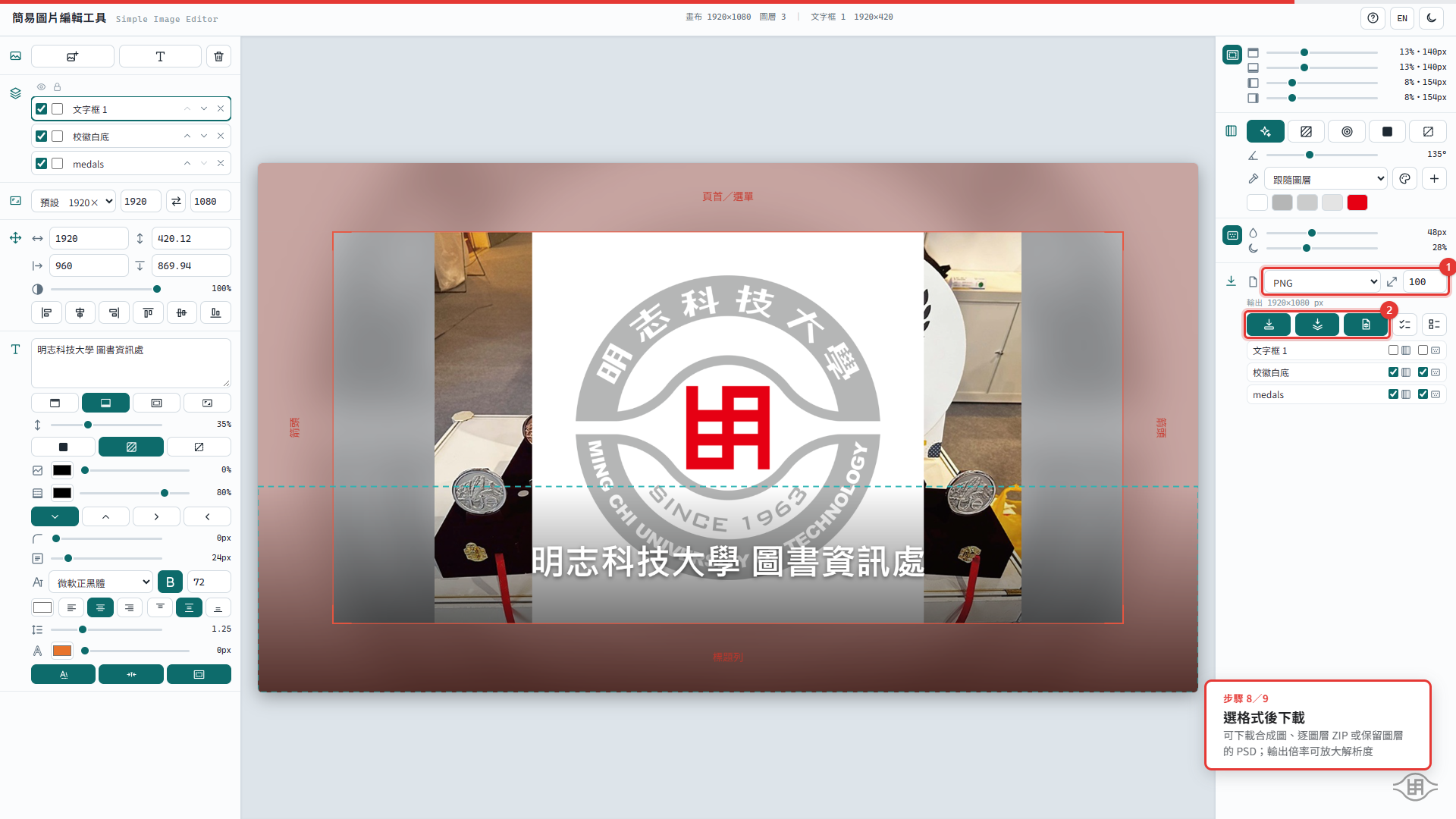
可匯出格式:PNG、WebP(無失真)、WebP(失真)、JPEG;另可匯出保留圖層的 PSD、逐圖層打包的 ZIP
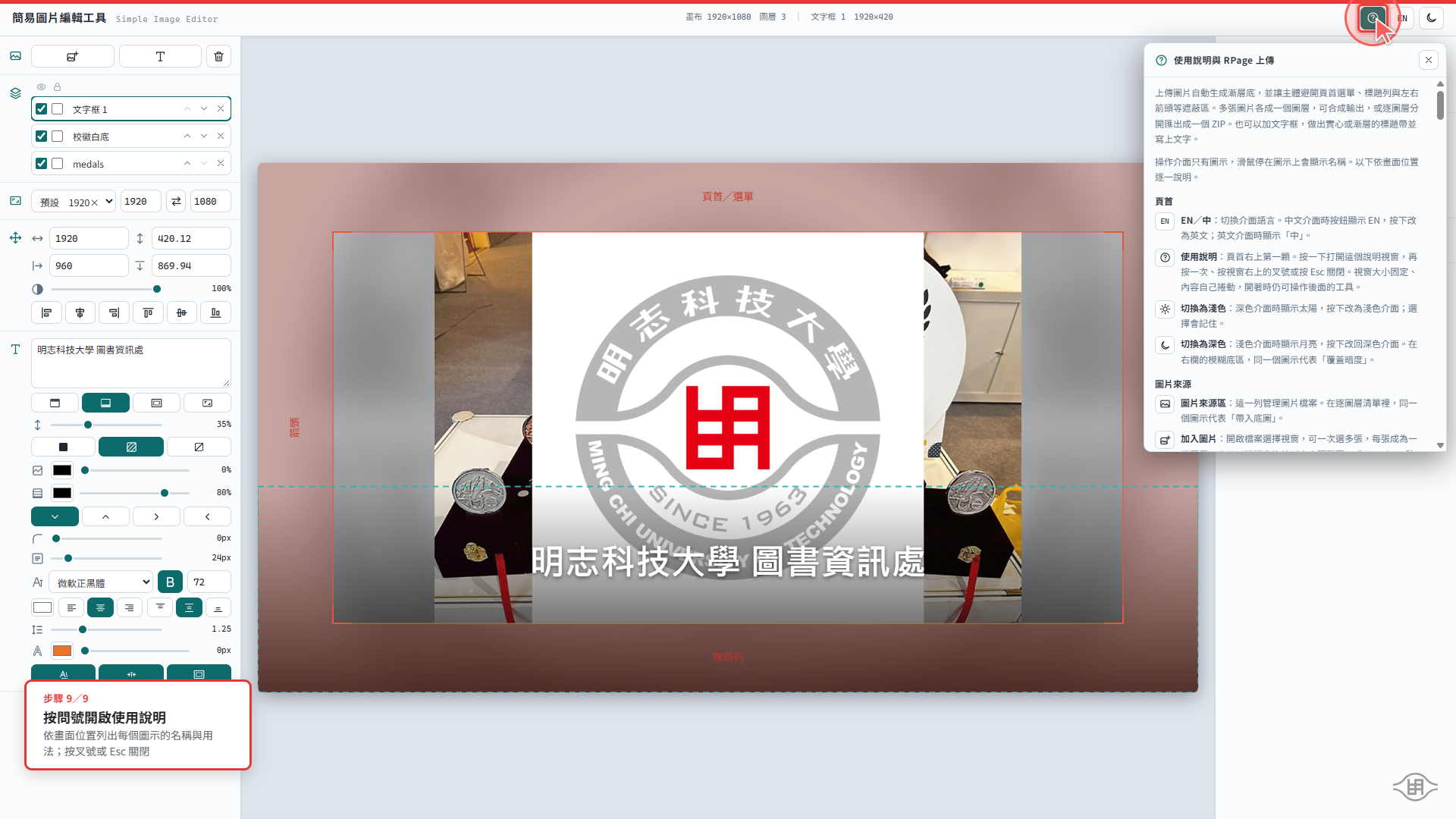
介面以圖示為主,滑鼠停在圖示上會顯示名稱;頁首右上可切換中文/English 與深淺色,問號鈕開啟完整的圖示說明
【操作步驟】
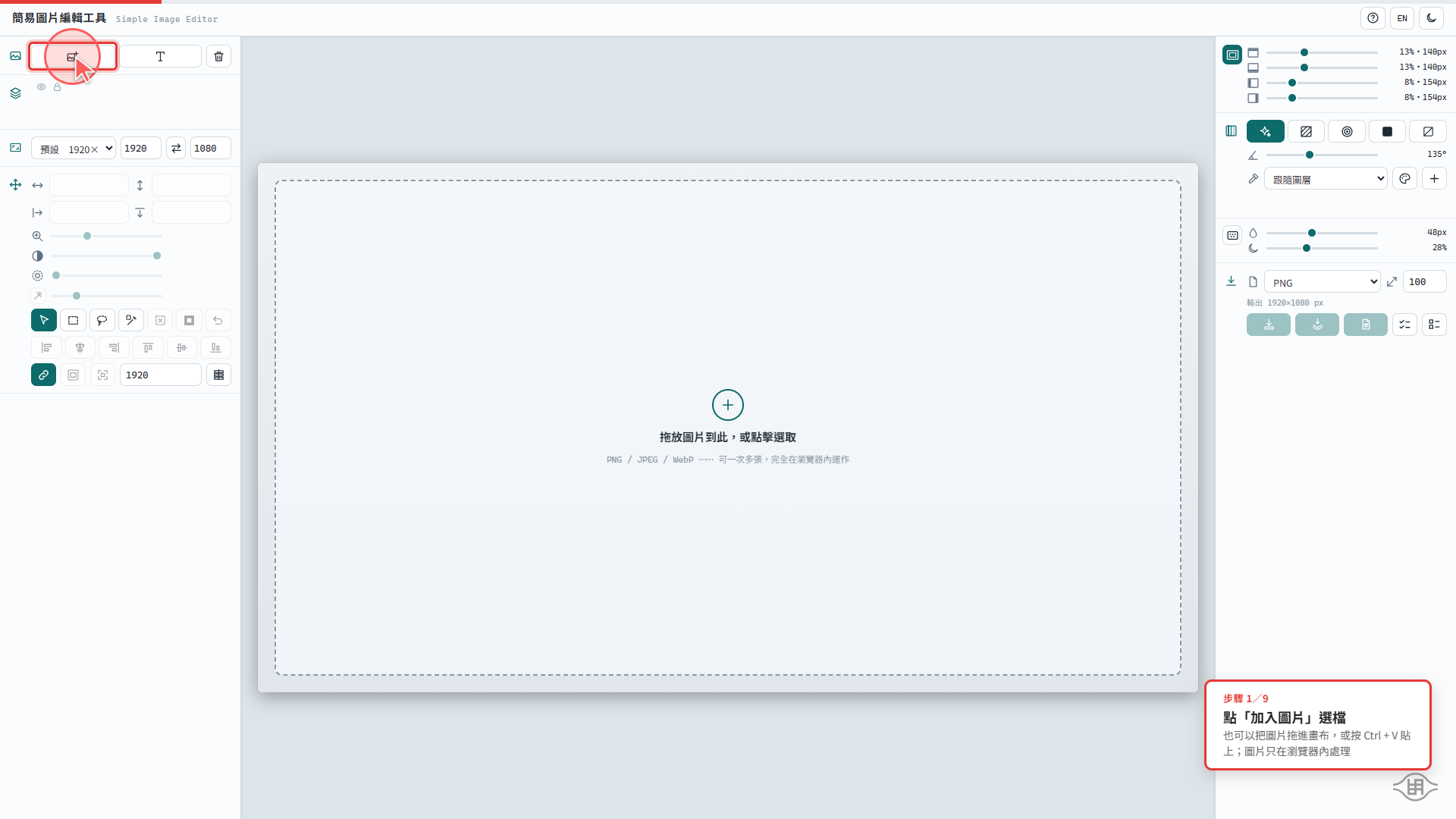
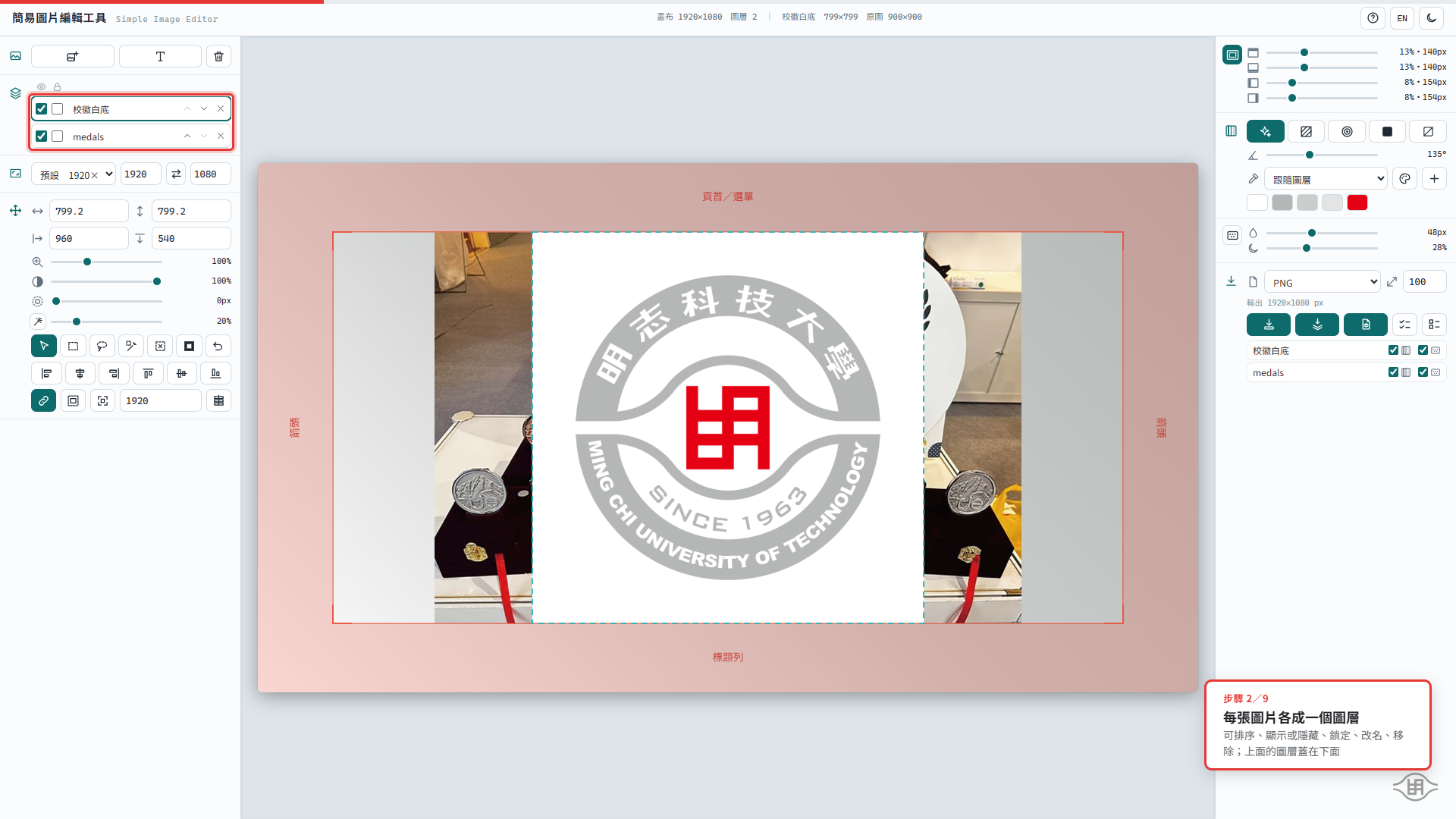
1. 加入圖片:點左欄圖片來源鈕選檔,或把圖片直接拖進畫布、按 Ctrl + V 貼上,每張圖片各成一個圖層。
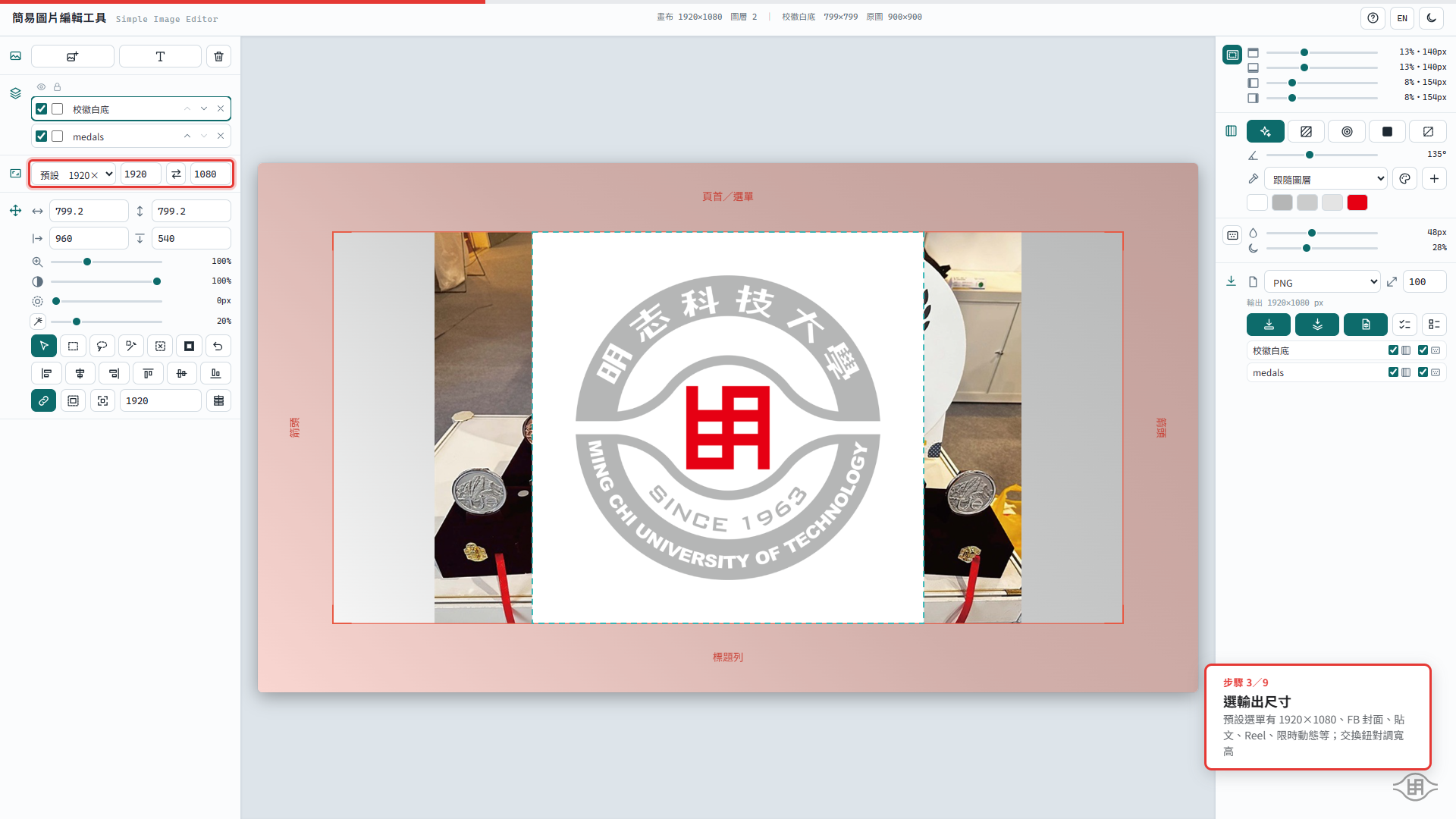
2. 選輸出尺寸:從尺寸預設選用途(預設 1920×1080、FB 封面、貼文方形/直式、Reel/Shorts、影片縮圖、限時動態),或自行輸入寬高;交換鈕可對調寬高。
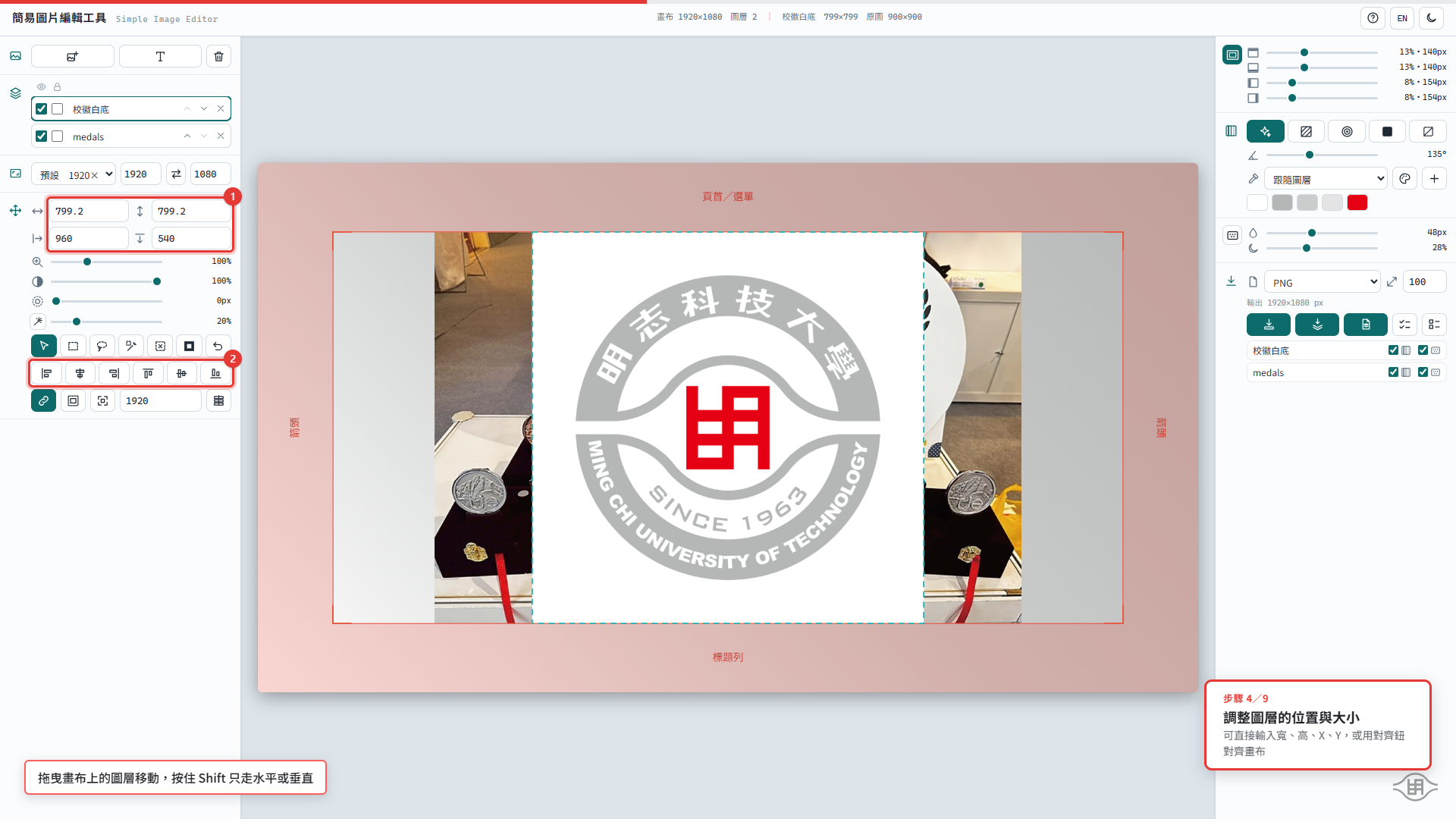
3. 調整位置與大小:在畫布上拖曳圖層(按住 Shift 只走水平或垂直),滾輪縮放、方向鍵微調;也可直接輸入寬、高、X、Y,並用對齊鈕對齊畫布。
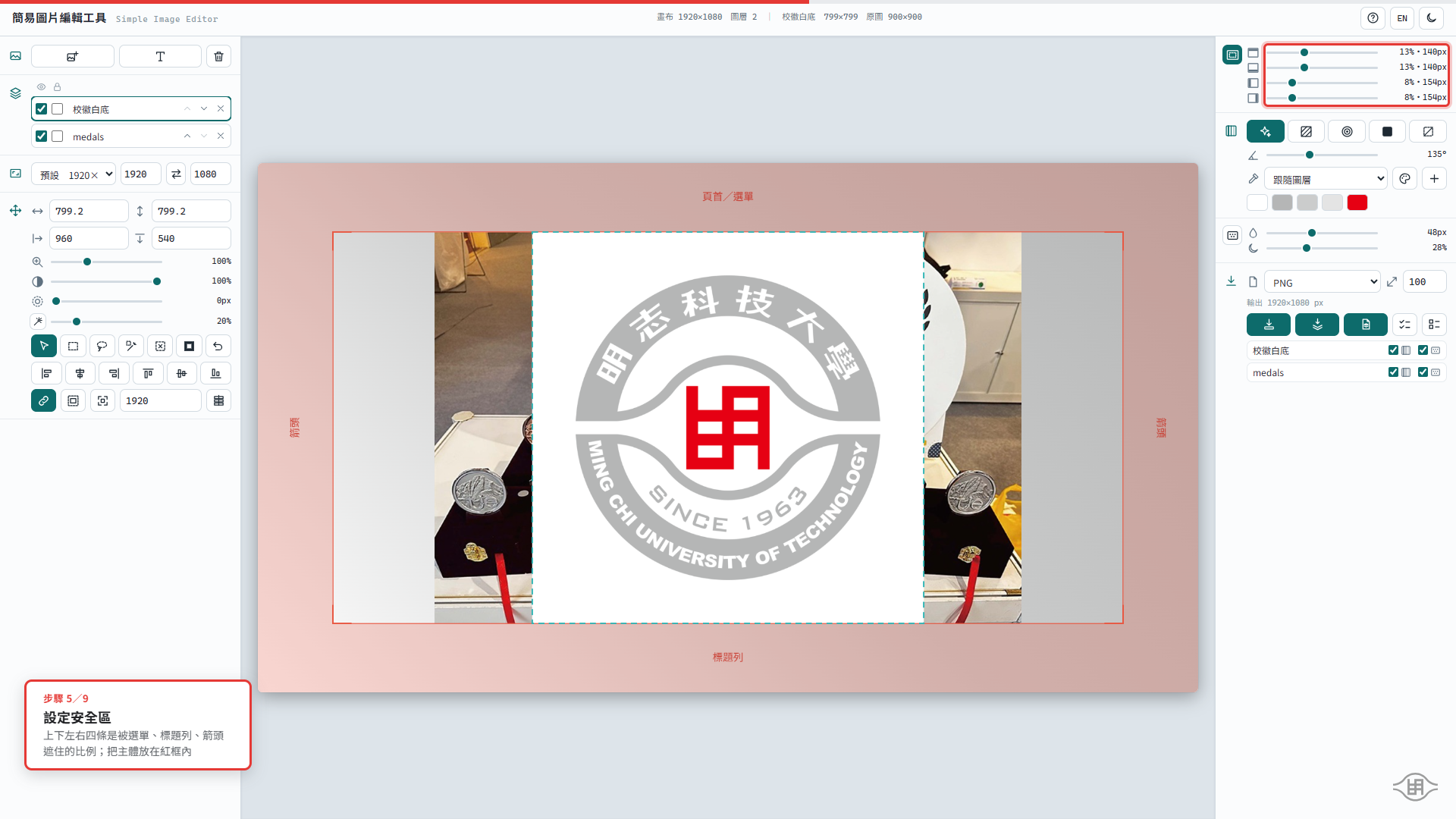
4. 避開遮蔽範圍:右欄「安全區」設定上下左右被選單、標題列、箭頭遮住的比例,畫布上會標出安全區,把主體放在框內。
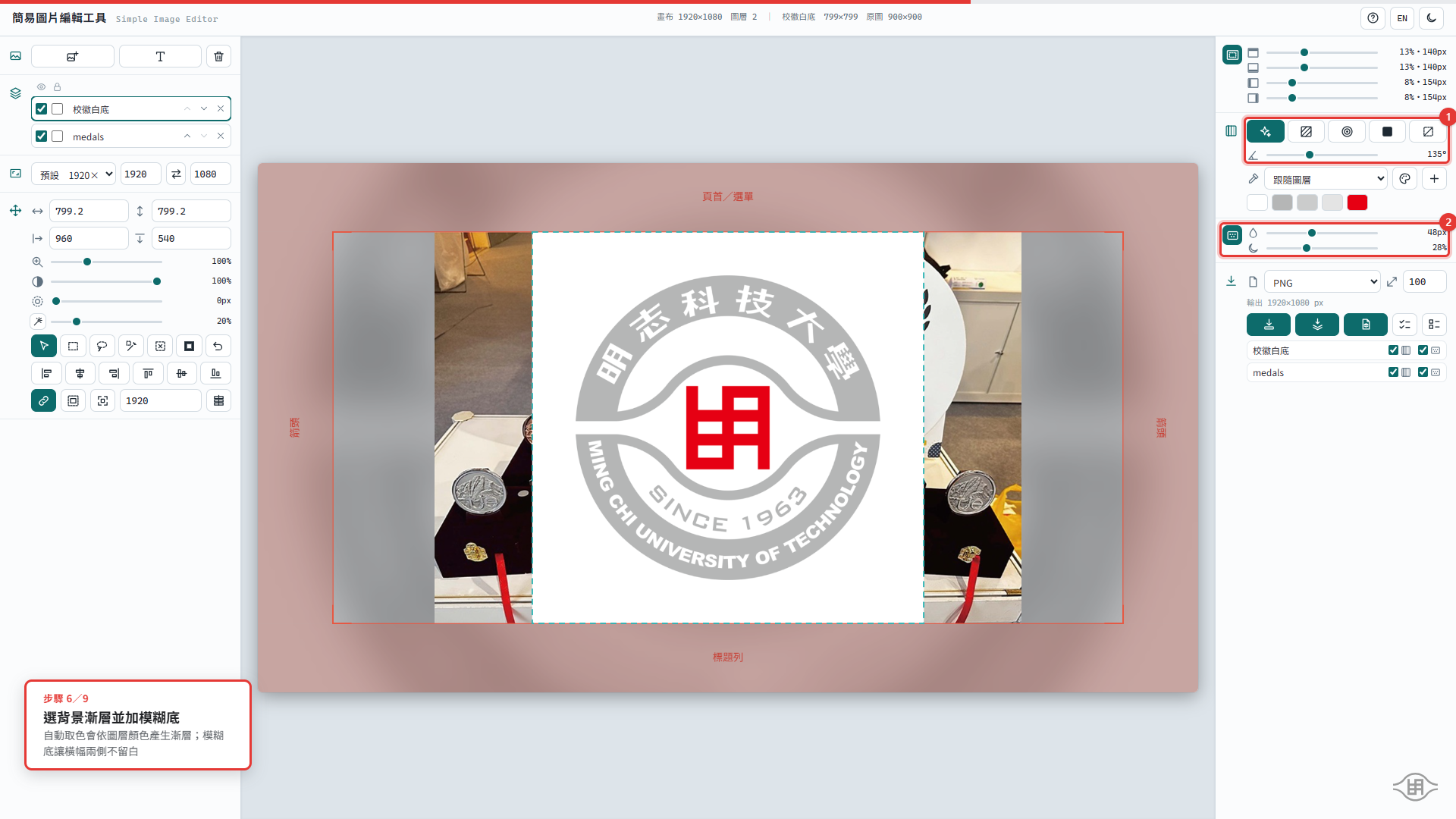
5. 背景:選漸層(自動取色/線性/放射/純色/透明)並可加模糊底,讓直式照片放進橫幅時兩側不留白。
6. 匯出:在右欄最下方選格式與輸出倍率,下載合成圖、逐圖層 ZIP 或 PSD。
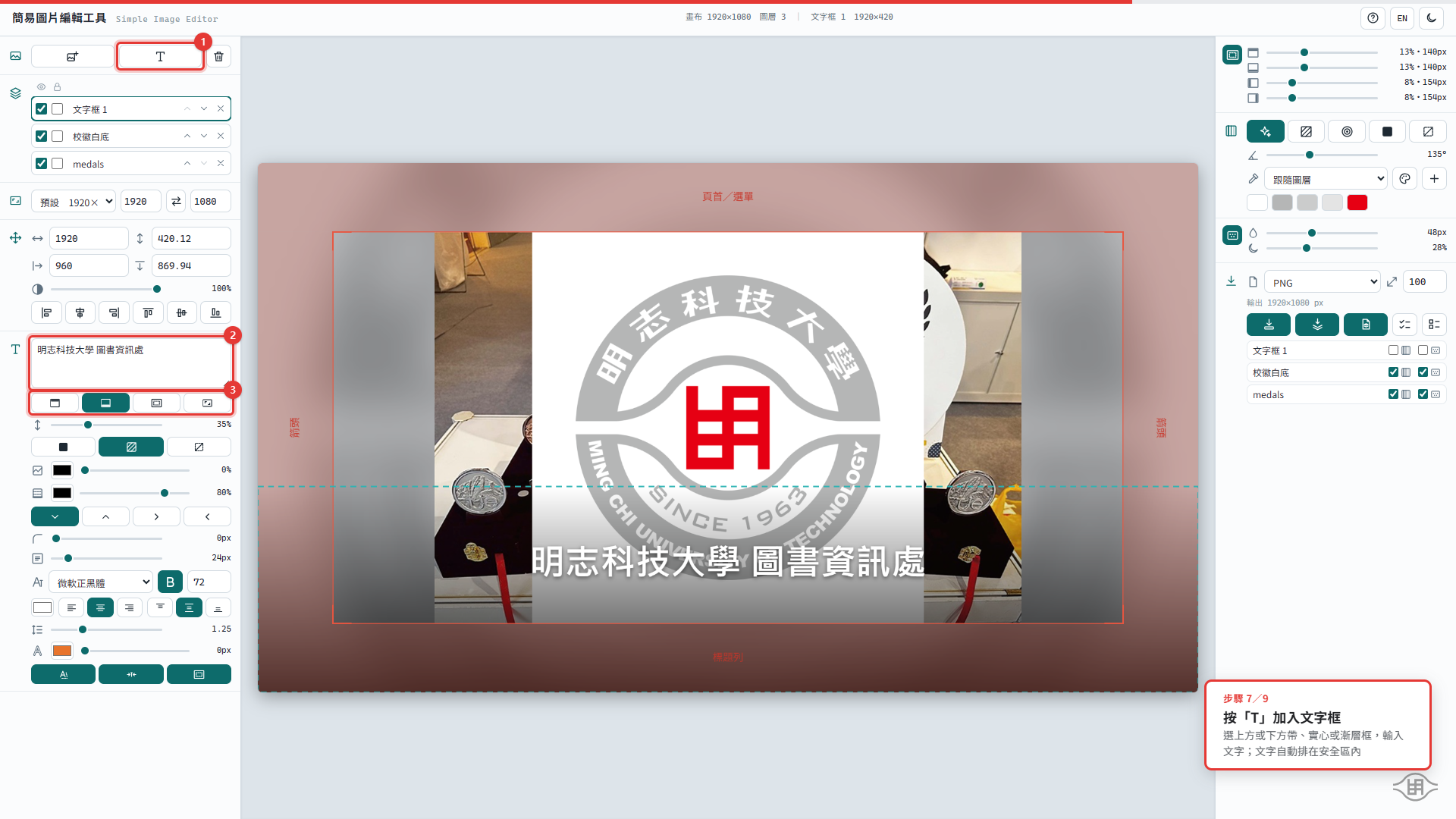
【更新功能】新增文字框:點圖片來源列中間的「T」鈕,可做上方標題帶、下方字幕帶,框可選實心、漸層或無框,文字可設字型、字級、顏色、描邊與陰影,並自動限制在安全區內
【其他功能】
圖層:排序、顯示/隱藏、鎖定、改名、移除;逐圖層設定不透明度與邊緣羽化;批次把未鎖定圖層設成同寬並置中
去背:適合白底或純色背景的圖片(例如標誌、商品照),可調容許度;雜亂背景的照片去不乾淨
選取與刪除:矩形、套索、魔術棒選取,可刪除選取範圍(Delete)或只保留選取範圍(Shift + Delete),隨時可整層還原
輸出倍率:10%–800%,例如 200% 可輸出 3840×2160 的高解析圖;原圖像素不足時放大仍會模糊
【注意事項】
本工具為網頁與社群用途,只輸出 RGB 色彩,不適用於印刷稿。
重新整理或關閉頁面後,圖片與編輯內容不會保留,請記得先匯出。
任何使用問題與建議皆歡迎來信、來電,感謝您。