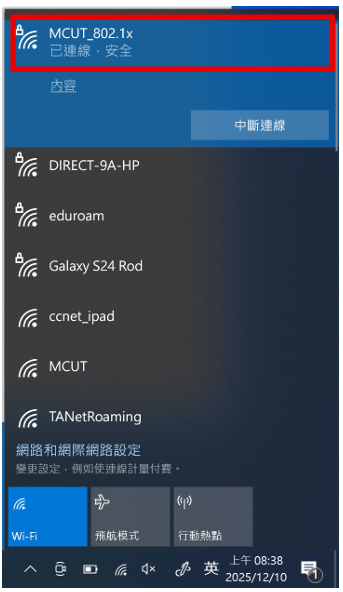
Windows平台使用校園無線網路「MCUT_802.1x」:Windows10 (Windows11不受影響)
※因無線網路更換系統憑證,如先前已設定MCUT_802.1x,請先至電腦設定清除內容,清除步驟如下。若無設定過MCUT_802.1x,可直接跳過此步驟(快速點選至開始設定「MCUT_802.1x」無線網路)。
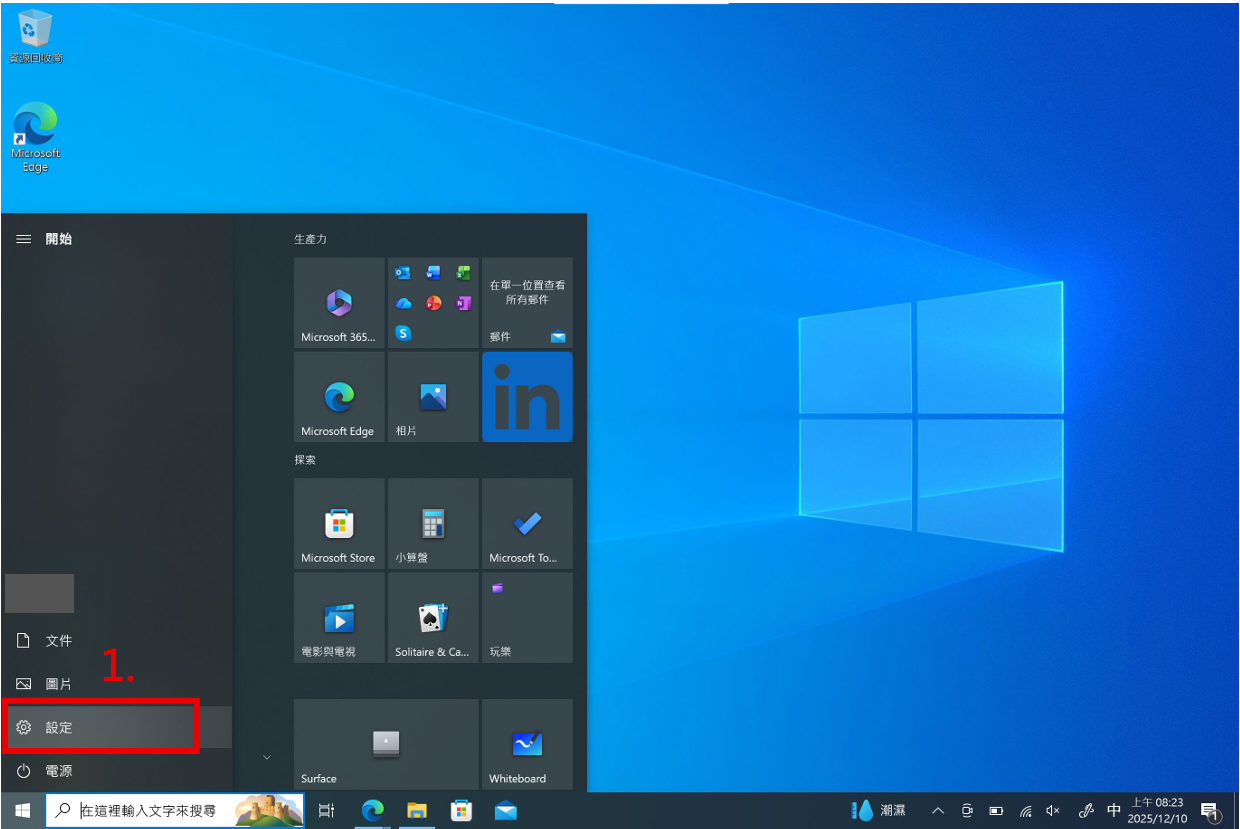
Step1. 設定
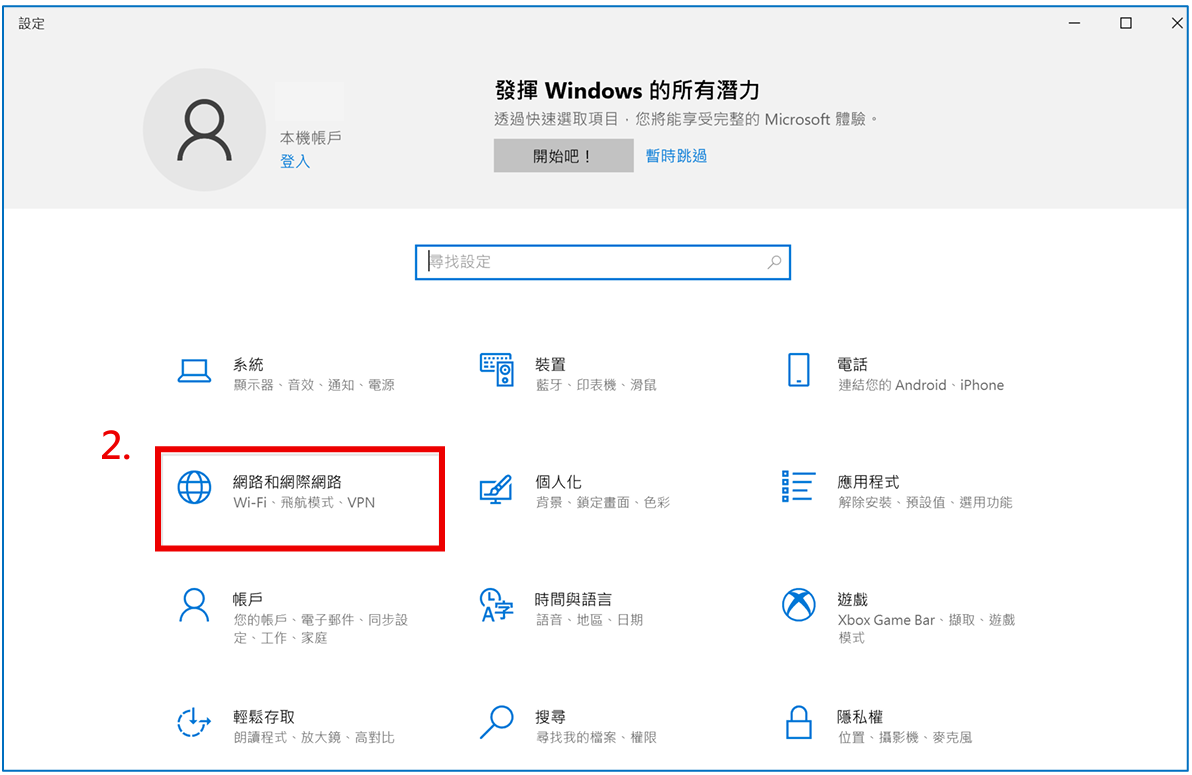
Step2. 網路和網際網路
Step3. 點選Wi-Fi
Step4. 選擇管理已知的網路
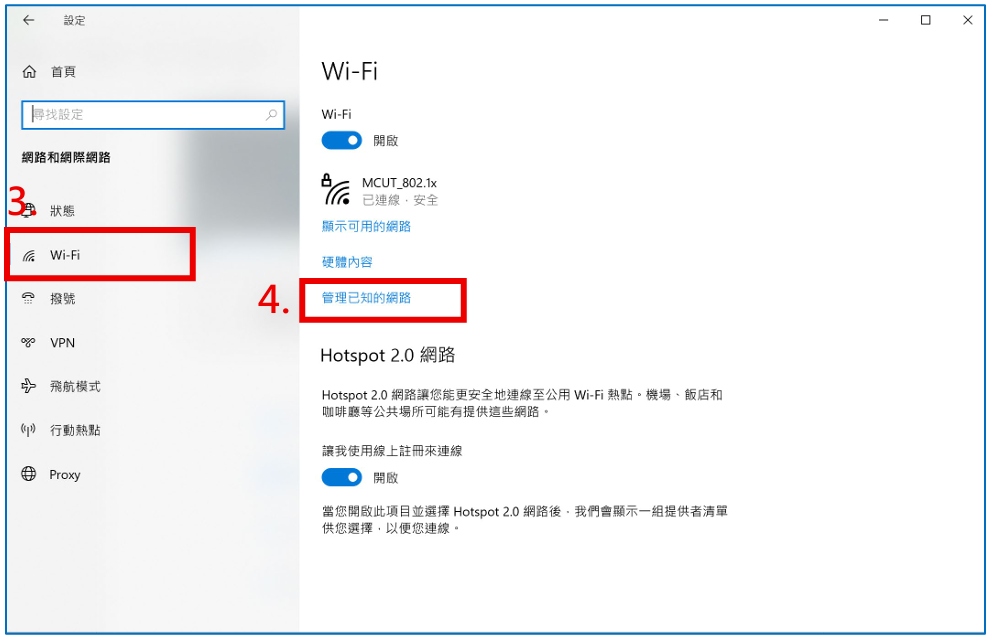
Step5. 刪除MCUT_802.1x
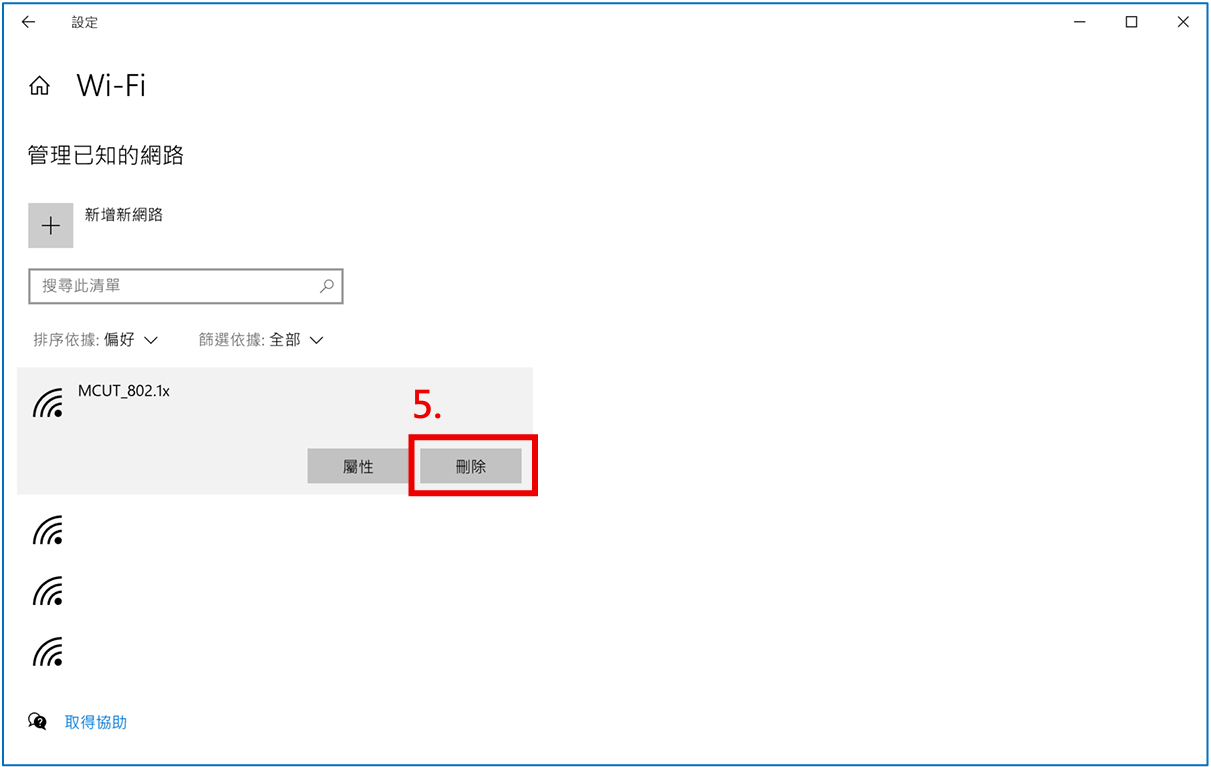
Step1. 開啟「控制台」,點選「網路和網際網路」。
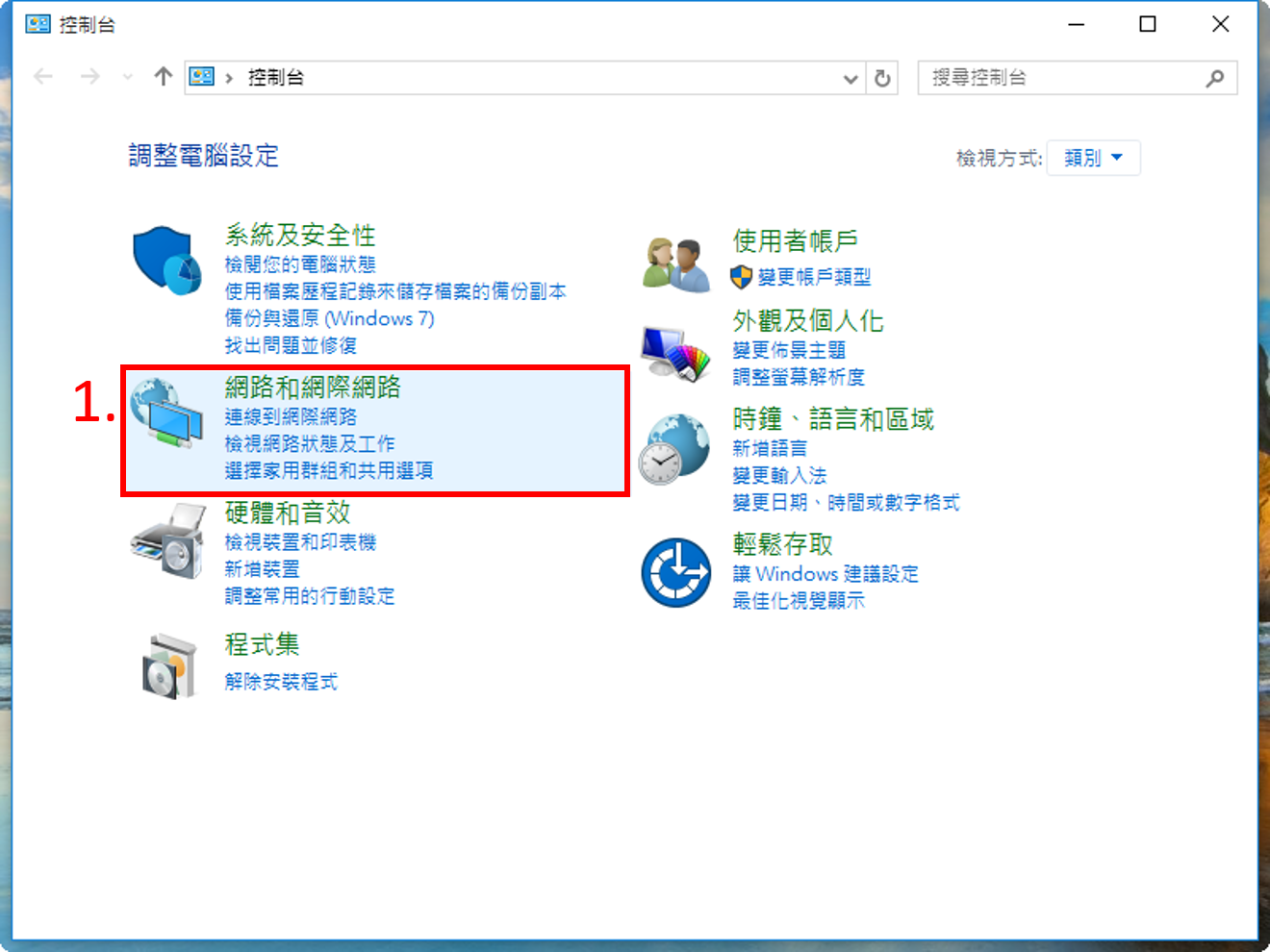
Step2. 點選「網路和共用中心」。
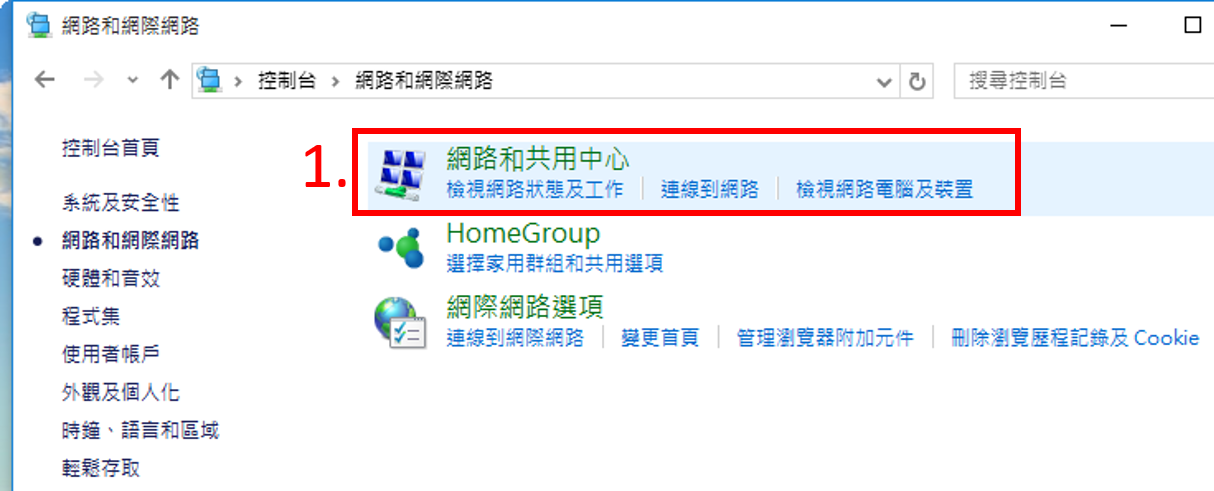
Step3. 點選「設定新的連線或網路」。
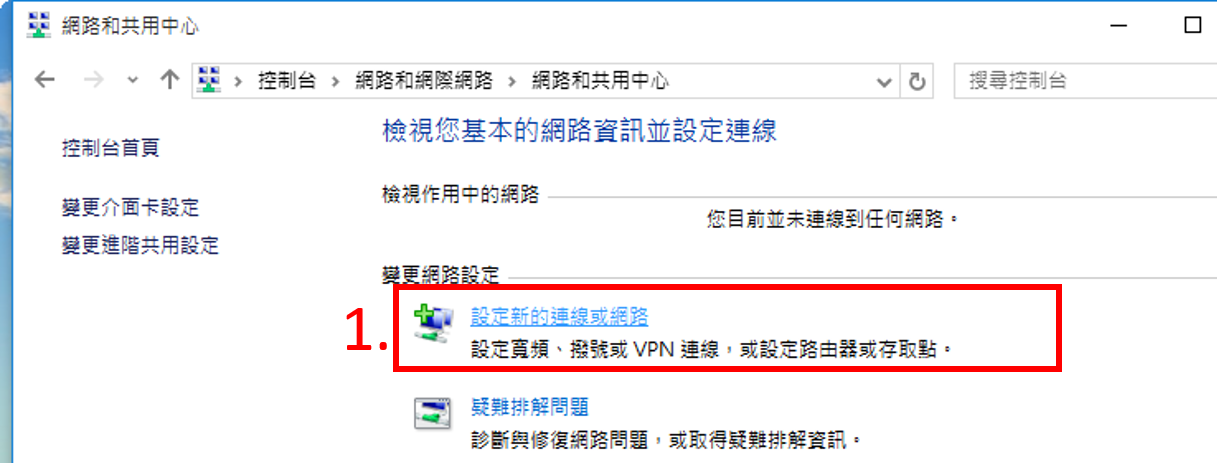
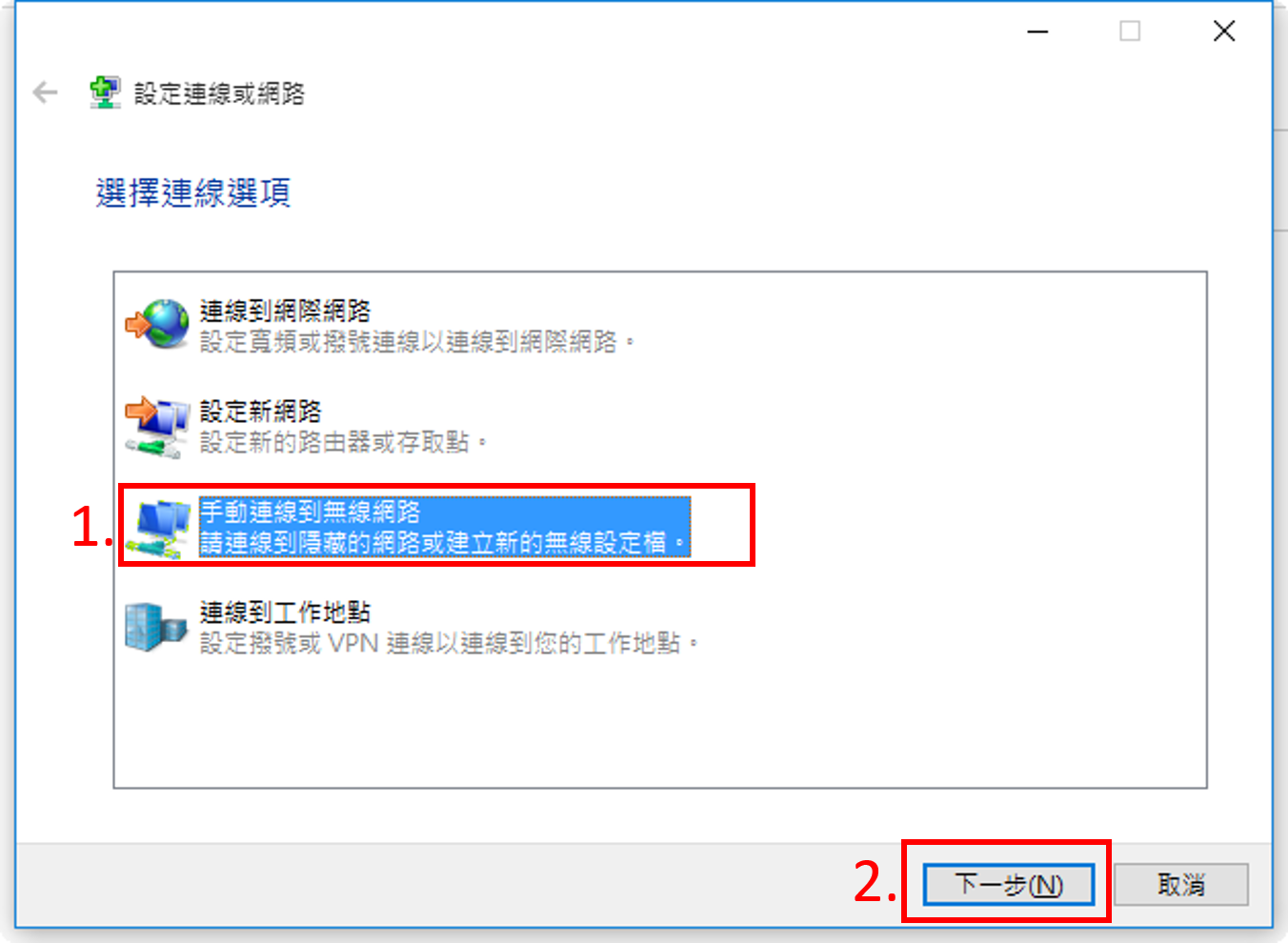
Step4. 在「設定連線或網路」視窗裡,點選「手動連線到無線網路」,接著點選「下一步」。
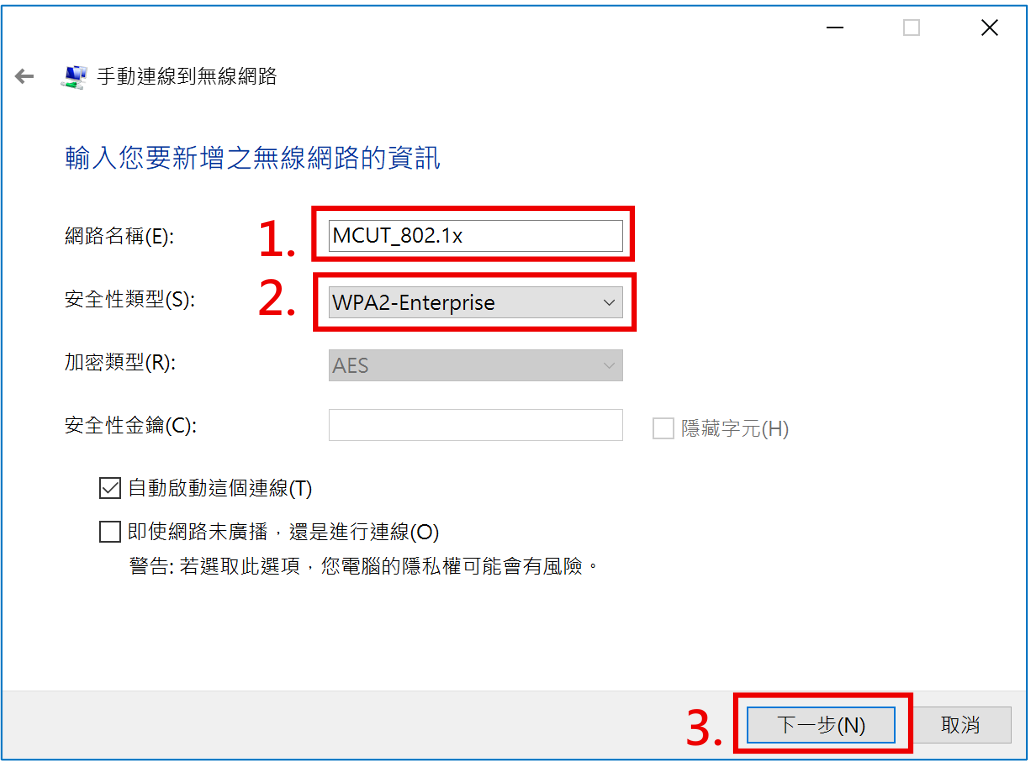
Step5. 在「手動連線到無線網路」視窗中,輸入您要新增之無線網路的資訊,網路名稱:「MCUT_802.1x」、安全性類型:「WPA2-Enterprise」,再點選「下一步」。
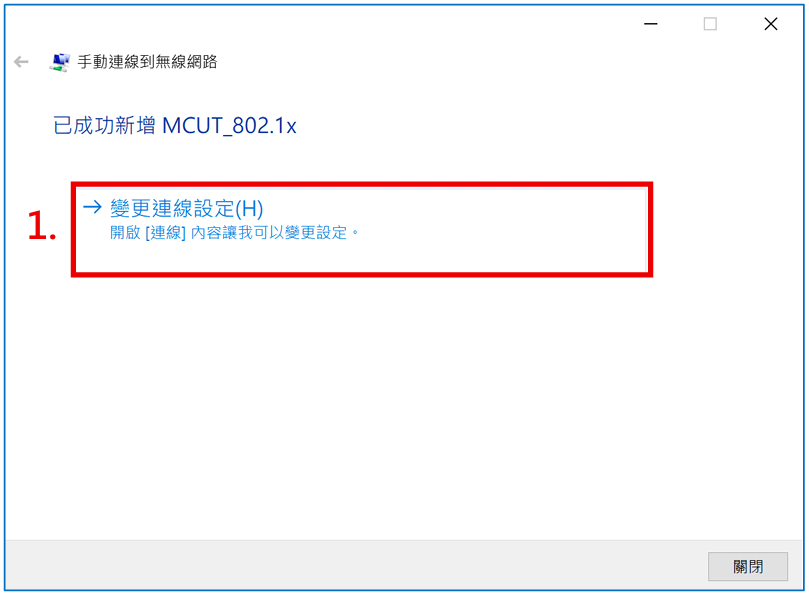
Step6. 在「手動連線到無線網路」視窗出線「已成功新增MCUT_802.1x」後,點選「變更連線設定」。
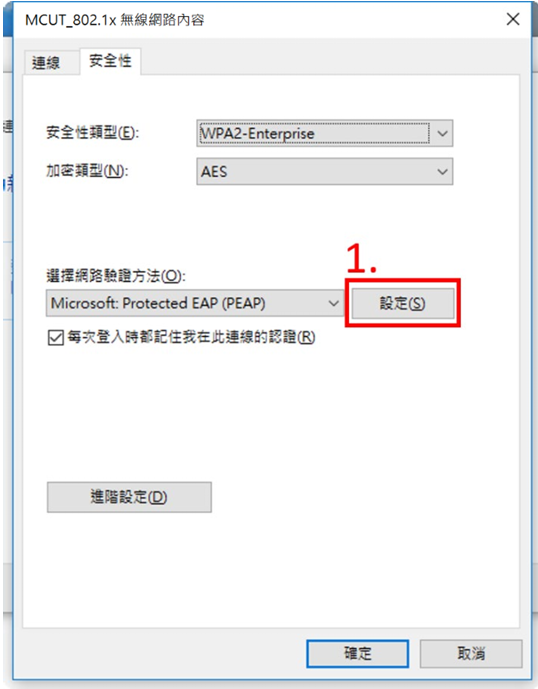
Step7. 在「MCUT_802.1x無線網路內容」視窗的「安全性」頁籤中,確認相關設定資訊如圖所示,並點選「設定」。
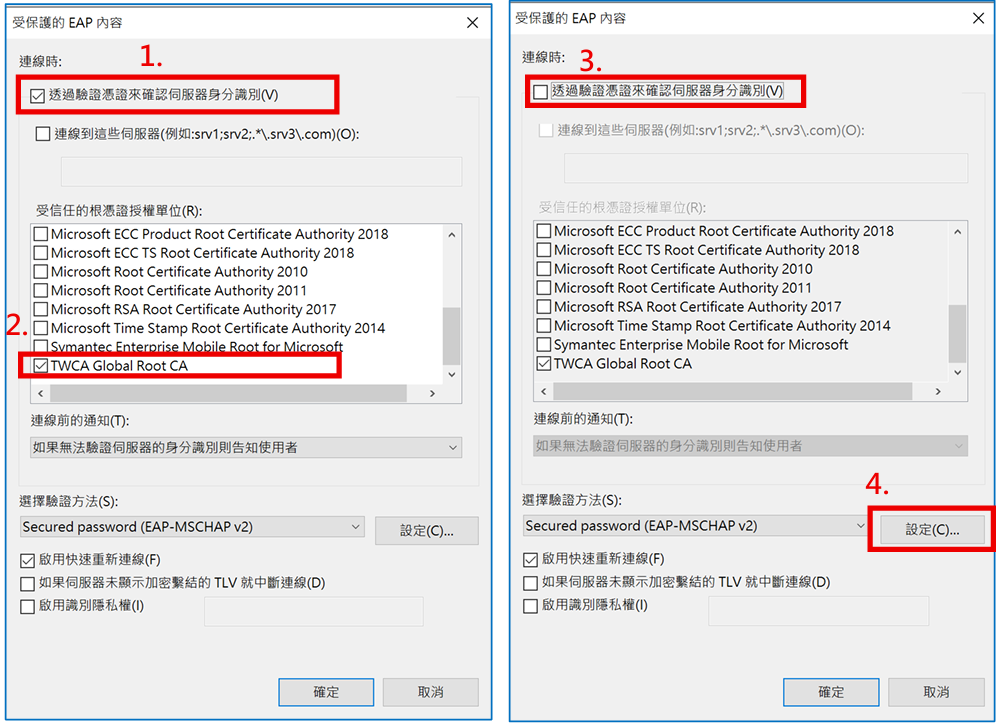
Step8.在「受保護的EAP內容」視窗中,請勾選「透過驗證憑證來確認伺服器身分識別」、受信任的跟憑證授權單位(R)為「TWCA Global Root CA」,
勾選完後,請務必取消勾選「透過驗證憑證來確認伺服器身分識別」,確定選擇驗證方法為「Secured password (EAP-MSCHAP v2)」,並點選「設定」。
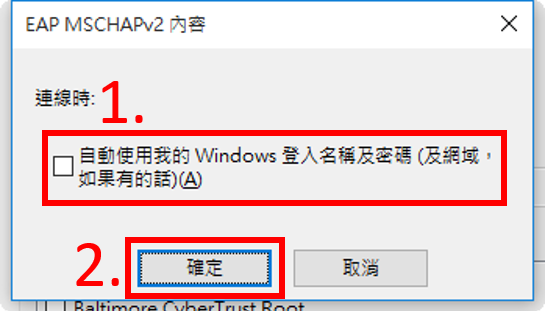
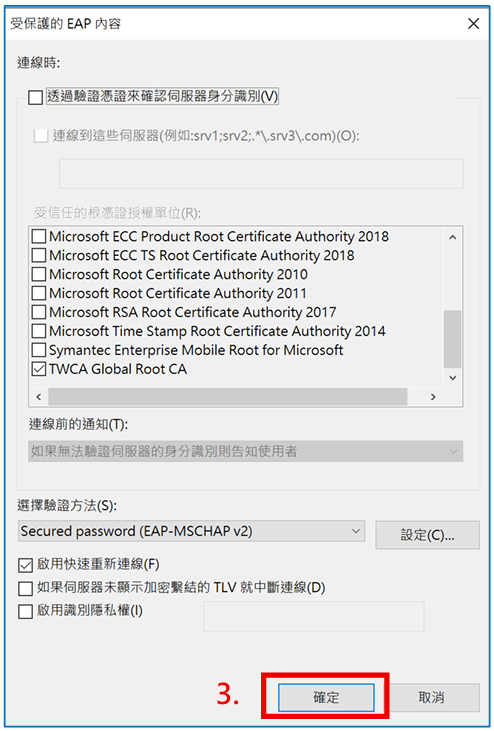
Step9. 在「EAP MSCHAPv2 內容」視窗中,請「勿」勾選「自動使用我的Windows登入名稱及密碼」,點選「確定」,接著在「受保護的EAP內容」點選「確定」。
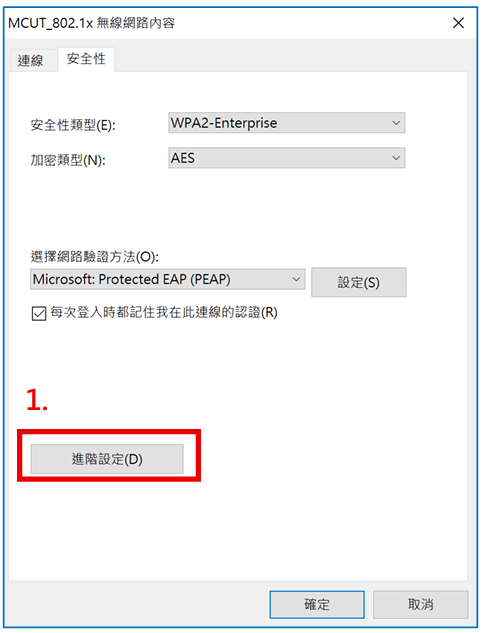
Step10. 在「MCUT_802.1x無線網路內容」視窗的「安全性」頁籤中,點選「進階設定」。
Step11. 在「進階設定」視窗的「802.1X設定」頁籤中,勾選「指定驗證模式」,並選擇「使用者驗證」,接著點選「儲存認證」。
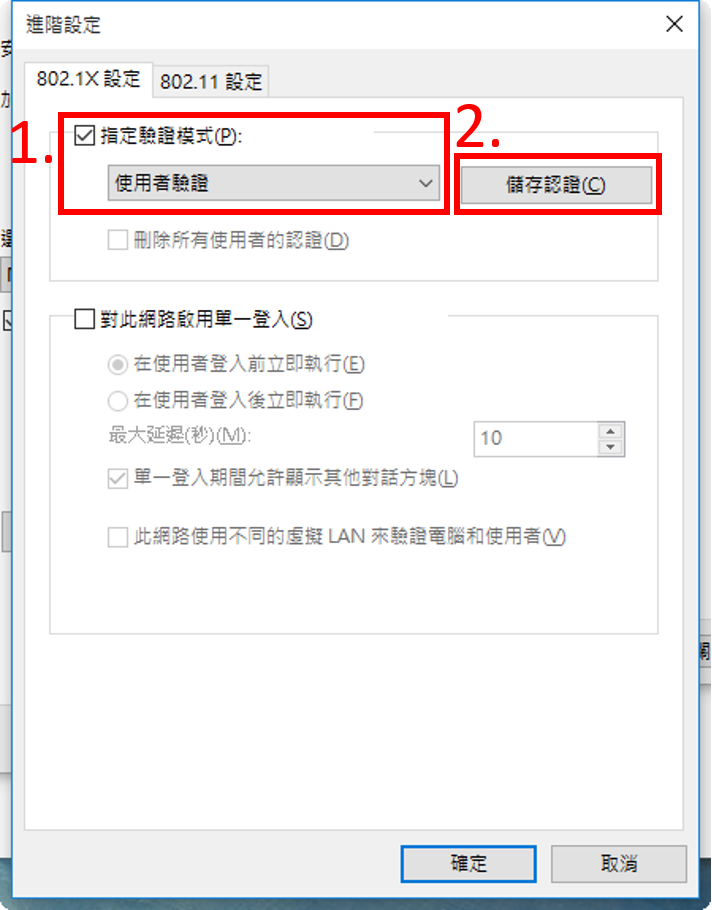
Step12. 在「Windows安全性」視窗中,網路驗證請輸入使用者認證資訊,使用者名稱輸入「校園入口網帳號」;密碼輸入「校園入口網密碼」,並按「確定」,接著在「進階設定」視窗中,點選「確定」。
.png)
.png)
Step13. 完成上述步驟後,確認「MCUT_802.1x」出現「已連線」的訊息,表示認證完成,即可開始使用無線網路。